پخش زنده صوتی در بیگو لایو یکی از سادهترین راهها برای شروع یک لایو بدون نیاز به دوربین، آرایش یا نورپردازی خاص است. اگر صدای گرمی دارید یا ترجیح میدهید بدون نشاندادن چهرهتان با دیگران گفتوگو کنید، این قابلیت دقیقاً همان چیزی است که به آن نیاز دارید. در ادامه قدمبهقدم یاد میگیرید چطور پخش صوتی را روشن کنید، به بخش تنظیمات صدا برسید و صدای خودتان را با افکتهای مختلف تغییر دهید.
پخش زنده صوتی در بیگو لایو چیست و چرا اینقدر محبوب شده؟
مراحل راهاندازی پخش زنده صوتی در بیگو لایو
مرحله ۱: پیدا کردن دکمهٔ شروع پخش
مرحله ۲: فعالسازی حالت فقطصوتی
مرحله ۳: شروع پخش
آشنایی با Mixer و راه تغییر صدا در بیگو لایو
بهترین کاربردها برای Audio Live در بیگو لایو
نکات کاربردی قبل و حین پخش صوتی
سؤالات متداول
جمعبندی
## پخش زنده صوتی در بیگو لایو چیست و چرا اینقدر محبوب شده؟
بیگو لایو یکی از شناختهشدهترین پلتفرمهای پخش زنده در دنیاست و حالت Audio Live آن به کاربران اجازه میدهد بدون روشنکردن دوربین، فقط با صدای خودشان با مخاطبان ارتباط بگیرند. طبق اعلام رسمی بیگو لایو، پخش صوتی در این پلتفرم امکان اتصال با بیش از ۶۰۰ میلیون کاربر در سراسر جهان را فراهم میکند؛ یعنی مخاطبی که میتوانید با آنها ارتباط بگیرید، به یک منطقه یا زبان خاص محدود نیست.
این حالت بهخصوص برای کسانی که کمی خجالتیاند یا نمیخواهند همیشه جلوی دوربین باشند، گزینهٔ خوبی محسوب میشود. از طرفی چون تمرکز فقط روی صداست، فضا برای گفتوگوهای عمیقتر و صمیمیتر بازتر میشود؛ خیلی از کاربران بیگو لایو میگویند وقتی چهره در میان نیست، مخاطب راحتتر حرف میزند و فضای برنامه دوستانهتر پیش میرود.
از نگاه فنی هم پخش صوتی میتواند گزینهٔ راحتتری باشد؛ چون نیازی به نور مناسب یا پسزمینهٔ مرتب ندارید و تمام تمرکز روی متن و ریتم گفتوگو میماند. برای خیلی از کاربران تازهکار، همین سادگی باعث میشود اولین تجربهٔ لایو خود را با اطمینان بیشتری شروع کنند.
## مراحل راهاندازی پخش زنده صوتی در بیگو لایو
راهاندازی پخش زنده صوتی در بیگو لایو کار پیچیدهای نیست و در چند لمس ساده انجام میشود. کافیست مراحل زیر را به ترتیب دنبال کنید.
### مرحله ۱: پیدا کردن دکمهٔ شروع پخش
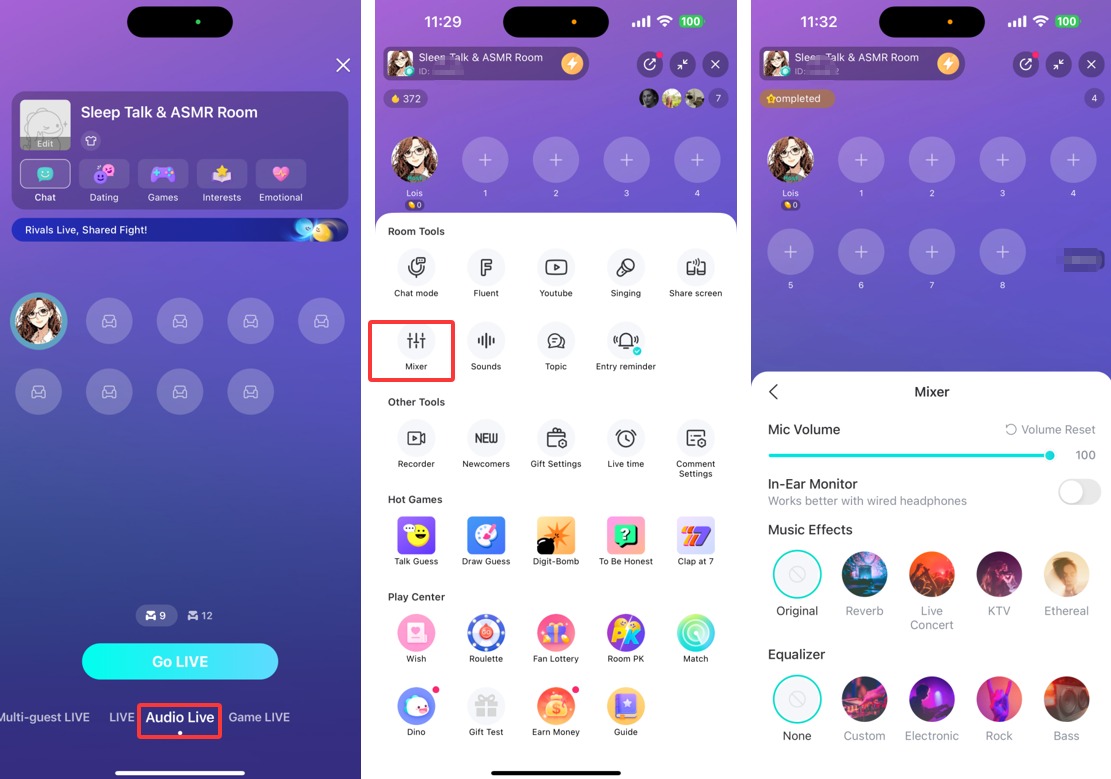
اپلیکیشن بیگو لایو را باز کنید و دکمهٔ دایرهای پایین وسط صفحه را پیدا کنید؛ این دکمه معمولاً با نماد بعلاوه یا دوربین نشان داده میشود. با لمس آن، گزینههای پخش زنده برایتان باز میشود.
### مرحله ۲: فعالسازی حالت فقطصوتی
در همین صفحه، برای رسیدن به حالت فقطصوتی کافیست بهصورت افقی پیمایش کنید یا مستقیم روی گزینهٔ «Audio Live» ضربه بزنید.
### مرحله ۳: شروع پخش
در نهایت روی گزینهٔ «Go Live» ضربه بزنید تا پخش زندهتان آغاز شود. از همین لحظه صدای شما برای مخاطبان بیگو لایو قابل شنیدن است.
## آشنایی با Mixer و راه تغییر صدا در بیگو لایو
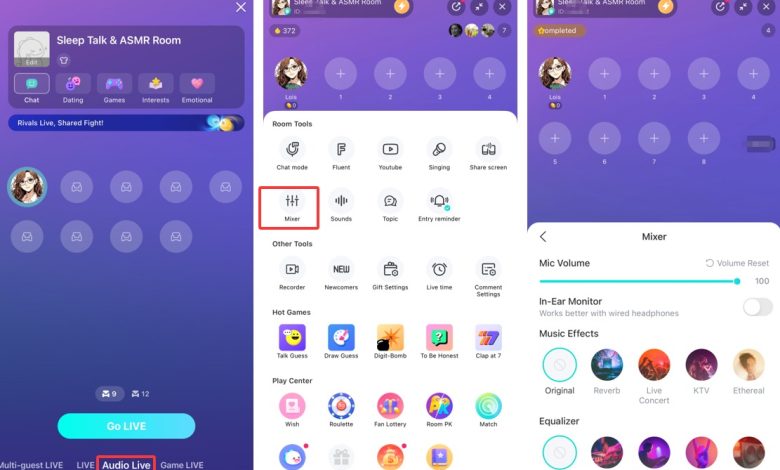
بعد از شروع پخش، اگر بخواهید صدای خودتان را تغییر دهید یا جلوههای صوتی اضافه کنید، باید سراغ بخش Mixer بروید
– ابتدا در پایین صفحه روی نماد منو (سه خط افقی ☰) ضربه بزنید تا پنل ابزارهای پخش باز شود.
– سپس گزینهٔ «Mixer» را لمس کنید تا وارد مرکز کنترل صدا شوید.
داخل Mixer دو تب اصلی به نامهای Effects و Equalizer وجود دارد که دهها افکت مختلف برای تغییر صدا در اختیارتان میگذارند. از میان گزینههای محبوب میتوان به صدای ربات، تقویت باس عمیق، افکت پژواک و انواع صداهای شخصیتی اشاره کرد. پیشنهاد میشود چند مورد را امتحان کنید تا افکتی را پیدا کنید که با سبک برنامهتان همخوانی دارد؛ مثلاً برای یک برنامهٔ شوخوشنگ، صداهای شخصیتی جذابترند و برای پادکست جدیتر، شاید فقط تقویت باس یا کمی پژواک کافی باشد.
## بهترین کاربردها برای Audio Live در بیگو لایو
حالت Audio Live مناسب همهٔ سبکهای محتوا نیست، اما برای برخی از آنها گزینهای عالی است. طبق تجربهٔ رسمی بیگو لایو، این حالت برای برنامههای گفتگومحور، بحث دربارهٔ موسیقی، محتوای شبیه پادکست، جلسات پرسشوپاسخ و داستانگویی عملکرد خوبی دارد.
نکتهٔ جالب اینجاست که بسیاری از سازندگان محتوا، پخش زنده صوتی در بیگو لایو را با قابلیت Multi-Guest ترکیب میکنند تا بتوانند گفتگوهای پنلی با چند مهمان همزمان برگزار کنند. اگر قصد دارید برنامهای شبیه رادیو یا میزگرد اجرا کنید، این ترکیب گزینهٔ مناسبی است و به برنامهتان تنوع بیشتری میدهد.
همچنین اگر برنامهای دارید که در آن موسیقی زیادی پخش میشود یا میخواهید مخاطبان روی صدای شما و مهمانانتان تمرکز کنند بدون آنکه حواسشان به تصویر پرت شود، Audio Live انتخاب طبیعیتری نسبت به پخش تصویری خواهد بود.
## نکات کاربردی قبل و حین پخش صوتی
– محیط پخش را با دقت انتخاب کنید؛ توصیه شده مکانی ساکت با حداقل نویز پسزمینه انتخاب شود، چون در این حالت کیفیت صدا اهمیت بیشتری نسبت به تصویر پیدا میکند.
– عنوان پخش را کوتاه و گویا انتخاب کنید. برخی راهنماها عنوان استریم را کمتر از ۳۰ کاراکتر پیشنهاد میدهند؛ این نکته هنوز بهطور کامل تأیید نشده و بهتر است آن را صرفاً یک ایده در نظر بگیرید، نه یک قاعدهٔ قطعی.
– پیش از رفتن سراغ افکتهای پیچیده، ابتدا صدای اصلی خودتان را تست کنید تا مطمئن شوید بهخوبی شنیده میشوید.
– اگر قصد دارید مهمان دعوت کنید، از قابلیت Multi-Guest در کنار Audio Live استفاده کنید تا گفتوگو پویاتر شود.
– در طول پخش با شنوندگان تعامل داشته باشید؛ خواندن کامنتها و پاسخ به سؤالاتشان با صدای بلند، حس گفتوگوی دوطرفه را تقویت میکند.
– اتصال اینترنت پایدار داشته باشید؛ در پخش صوتی هم مثل پخش تصویری، قطعی یا افت کیفیت اتصال روی تجربهٔ مخاطب اثر میگذارد.
## سؤالات متداول
**آیا برای پخش زنده صوتی در بیگو لایو نیاز به دوربین دارم؟**
نه. در حالت Audio Live نیازی به روشنکردن دوربین نیست و فقط صدای شما برای مخاطبان پخش میشود.
**چطور صدایم را در بیگو لایو تغییر بدهم؟**
از منوی ابزارهای پخش (نماد ☰) وارد بخش Mixer شوید و از تب Effects یا Equalizer یکی از افکتهای موجود، مثل صدای ربات یا افکت پژواک، را انتخاب کنید.
**پخش صوتی برای چه نوع محتوایی مناسبتر است؟**
برای برنامههای گفتگومحور، بحث دربارهٔ موسیقی، محتوای شبیه پادکست، پرسشوپاسخ و داستانگویی.
**آیا میتوانم در پخش صوتی چند مهمان داشته باشم؟**
بله. بسیاری از سازندگان محتوا Audio Live را با Multi-Guest ترکیب میکنند تا گفتگوی پنلی با چند نفر برگزار کنند.
**چند نفر میتوانند مخاطب پخش صوتی من در بیگو لایو باشند؟**
بیگو لایو با بیش از ۶۰۰ میلیون کاربر در سراسر جهان، ظرفیت گستردهای برای دیدهشدن پخش صوتی شما فراهم میکند.
## جمعبندی
پخش زنده صوتی در بیگو لایو راهی ساده و بدون دردسر برای شروع یک برنامهٔ زنده است؛ کافیست دکمهٔ پخش را بزنید، حالت Audio Live را فعال کنید و با کمک Mixer صدای دلخواهتان را بسازید. حالا که با مراحل و افکتهای صوتی آشنا شدید، وقت آن رسیده امتحانش کنید و اولین برنامهٔ صوتی خودتان را در بیگو لایو اجرا کنید 🎙️.
مراحل
- اپلیکیشن بیگو لایو را باز کنید و دکمهٔ دایرهای پایین وسط صفحه (با نماد بعلاوه یا دوربین) را لمس کنید.
- بهصورت افقی پیمایش کنید یا مستقیم روی گزینهٔ «Audio Live» ضربه بزنید تا حالت فقطصوتی فعال شود.
- روی گزینهٔ «Go Live» ضربه بزنید تا پخش زندهتان آغاز شود.
- برای تغییر صدا، روی نماد منو (☰) در پایین صفحه ضربه بزنید تا پنل ابزارهای پخش باز شود.
- گزینهٔ «Mixer» را لمس کنید تا وارد مرکز کنترل صدا شوید.
- از تب Effects یا Equalizer یکی از افکتهای صوتی مثل صدای ربات، باس عمیق یا پژواک را انتخاب و امتحان کنید.
نکتهها
- مکانی ساکت با حداقل نویز پسزمینه برای پخش صوتی انتخاب کنید.
- عنوان پخش را کوتاه و گویا بنویسید؛ برخی راهنماها زیر ۳۰ کاراکتر را پیشنهاد میدهند، هرچند این مورد هنوز نیاز به بررسی بیشتر دارد.
- پیش از استفاده از افکتهای پیچیده، صدای اصلی خودتان را تست کنید.
- برای گفتگوهای پنلی یا میزگرد، Audio Live را با Multi-Guest ترکیب کنید.
- در طول پخش با شنوندگان تعامل کنید و به کامنتهایشان با صدای بلند پاسخ دهید.
- اتصال اینترنت پایدار داشته باشید تا کیفیت صدای پخش افت نکند.

سؤالات متداول
آیا برای پخش زنده صوتی در بیگو لایو نیاز به دوربین دارم؟
نه. در حالت Audio Live نیازی به روشنکردن دوربین نیست و فقط صدای شما برای مخاطبان پخش میشود.
چطور صدایم را در بیگو لایو تغییر بدهم؟
از منوی ابزارهای پخش (نماد ☰) وارد بخش Mixer شوید و از تب Effects یا Equalizer یکی از افکتهای موجود، مثل صدای ربات یا افکت پژواک، را انتخاب کنید.
پخش صوتی برای چه نوع محتوایی مناسبتر است؟
برای برنامههای گفتگومحور، بحث دربارهٔ موسیقی، محتوای شبیه پادکست، پرسشوپاسخ و داستانگویی.
آیا میتوانم در پخش صوتی چند مهمان داشته باشم؟
بله. بسیاری از سازندگان محتوا Audio Live را با Multi-Guest ترکیب میکنند تا گفتگوی پنلی با چند نفر برگزار کنند.
چند نفر میتوانند مخاطب پخش صوتی من در بیگو لایو باشند؟
بیگو لایو با بیش از ۶۰۰ میلیون کاربر در سراسر جهان، ظرفیت گستردهای برای دیدهشدن پخش صوتی شما فراهم میکند.
پخش زنده صوتی در بیگو لایو راهی ساده و بدون دردسر برای شروع یک برنامهٔ زنده است؛ کافیست دکمهٔ پخش را بزنید، حالت Audio Live را فعال کنید و با کمک Mixer صدای دلخواهتان را بسازید. حالا که با مراحل و افکتهای صوتی آشنا شدید، وقت آن رسیده امتحانش کنید.
برای خرید آنی و خودکار الماس بیگو، همین حالا به بیگوتاپ سر بزنید
منبع: وبسایت رسمی بیگو لایو