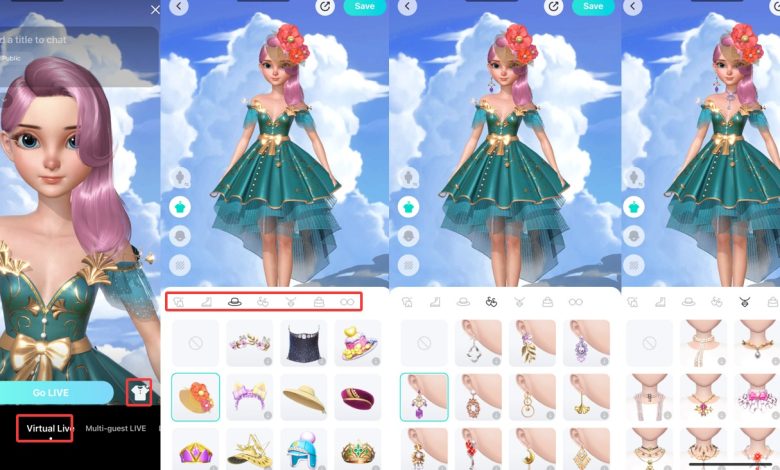
Virtual Live بیگو لایو یکی از ویژگیهای جالب این اپلیکیشن پخش زنده است که به شما اجازه میدهد بهجای چهره واقعیتان، با یک آواتار سهبعدی شخصیسازیشده استریم کنید. طبق اعلام رسمی بیگو لایو، در این حالت مخاطبان شما بهجای تصویر دوربین معمولی، شخصیتی متحرک میبینند که حالات چهره و حرکات سر شما را بهصورت لحظهای دنبال میکند. اگر کنجکاو شدهاید این آواتار چطور ساخته میشود، از کجا فعالش کنید و چه نکاتی را باید در نظر بگیرید، در ادامه این راهنما همهچیز را قدمبهقدم توضیح دادهایم.

Virtual Live بیگو لایو چیست و چه کاربردی دارد؟
چرا کاربران به سراغ آواتار سهبعدی میروند؟
تفاوت Virtual Live با فیلترهای معمولی دوربین چیست؟
مراحل فعالسازی و ساخت آواتار در Virtual Live
۱. ورود به بخش دوربین
۲. انتخاب حالت Virtual Live
۳. شخصیسازی لباس آواتار
۴. طراحی چهره آواتار
۵. انتخاب پسزمینه مجازی
۶. ذخیره تغییرات
نکاتی برای تجربه بهتر پخش زنده با آواتار سهبعدی
محدودیتهای فعلی Virtual Live که باید بدانید
سوالات متداول درباره Virtual Live بیگو لایو
جمعبندی
## Virtual Live بیگو لایو چیست و چه کاربردی دارد؟
اگر این روزها در بیگو لایو با پخشهای زندهای روبهرو شدهاید که در آنها بهجای چهره واقعی کاربر، یک کاراکتر انیمیشنی صحبت میکند و ادا و اطوار درمیآورد، احتمالاً با ویژگی Virtual Live در بیگو لایو آشنا شدهاید. طبق اعلام رسمی بیگو لایو، این ویژگی امکان پخش زنده با یک آواتار سهبعدی شخصیسازیشده را در اختیار کاربران قرار میدهد. بهبیان ساده، بهجای دوربین معمولی که تصویر واقعی شما را نشان میدهد، یک کاراکتر متحرک جای شما میایستد و همهچیز را برای مخاطب اجرا میکند.
نکته جالبتر این است که این کاراکتر فقط یک تصویر ثابت یا فیلتر ساده نیست. مخاطبان بهجای چهره واقعی شما، شخصیتی متحرک میبینند که حالات چهره و حرکات سر شما را بهصورت لحظهای تقلید میکند. یعنی وقتی میخندید، اخم میکنید یا سرتان را تکان میدهید، آواتار هم همان حرکت را انجام میدهد؛ فقط با ظاهری که خودتان طراحی کردهاید.
### چرا کاربران به سراغ آواتار سهبعدی میروند؟
دلایل زیادی میتواند پشت انتخاب این حالت باشد. برخی کاربران دوست دارند بدون نشان دادن چهره واقعیشان پخش زنده داشته باشند و همچنان با مخاطبان خود تعامل کنند. برخی دیگر صرفاً به این فکر میکنند که ساختن یک شخصیت تازه و متفاوت، حس تازهای به تجربه استریم میدهد و فضایی برای بازیگوشی و خلاقیت باز میکند. در هر دو حالت، Virtual Live راهی است برای اینکه پخش زندهتان شکل متفاوتی نسبت به استریم معمولی با دوربین داشته باشد.
### تفاوت Virtual Live با فیلترهای معمولی دوربین چیست؟
در نگاه اول ممکن است Virtual Live را با فیلترهای معمولی دوربین اشتباه بگیرید، اما تفاوت اصلی در همان آواتار سهبعدی است. فیلترهای ساده معمولاً فقط چهره واقعی شما را تغییر میدهند یا روی آن جلوه اضافه میکنند، در حالیکه در Virtual Live یک کاراکتر کاملاً جداگانه ساخته میشود که حرکات شما را دنبال میکند. همین تفاوت باعث میشود تجربه پخش زنده حس متفاوتی نسبت به استریم معمولی با فیلتر داشته باشد.
## مراحل فعالسازی و ساخت آواتار در Virtual Live
راهاندازی این ویژگی پیچیده نیست و در چند گام ساده انجام میشود. کافی است این مراحل را به ترتیب دنبال کنید
### ۱. ورود به بخش دوربین
اولین قدم این است که در برنامه بیگو لایو روی آیکون دوربین ضربه بزنید؛ این آیکون معمولاً در پایین و وسط صفحه اصلی برنامه قرار دارد.
### ۲. انتخاب حالت Virtual Live
پس از باز شدن رابط دوربین، صفحه را به راست بکشید یا بهدنبال گزینهای با عنوان «Virtual Live» بگردید و آن را انتخاب کنید. همینجاست که وارد فضای ساخت و مدیریت آواتار میشوید.
### ۳. شخصیسازی لباس آواتار
برای تغییر پوشش آواتار، آیکون لباس را پیدا کنید که معمولاً در پایین سمت راست رابط دوربین جای گرفته است. از این بخش میتوانید سبک ظاهری آواتار خود را انتخاب کنید.
### ۴. طراحی چهره آواتار 🎨
حالا وقت شخصیسازی چهره است. دستههایی مثل مو، چشم، ابرو، رنگ پوست، آرایش، لب و بینی را باز کنید و از میان گزینههای موجود در هر دسته، ترکیبی که بیشتر دوست دارید را انتخاب کنید. همین بخش است که بیشترین حس شخصیسازی را به آواتار شما میدهد و باعث میشود نتیجه نهایی واقعاً حس «مال خودتان بودن» را داشته باشد.
### ۵. انتخاب پسزمینه مجازی
Virtual Live علاوه بر خود آواتار، پسزمینههای مجازی داخلی هم دارد که میتوانید از میان آنها یکی را برای صحنه پخش زندهتان انتخاب کنید. این پسزمینهها از قبل در برنامه طراحی شدهاند و میتوانید چند مورد را امتحان کنید تا مناسبترین را برای فضای پخش خود پیدا کنید.
### ۶. ذخیره تغییرات
آخرین مرحله، ذخیره کردن نتیجه نهایی است. وقتی از ظاهر آواتار و پسزمینه انتخابی راضی بودید، حتماً تغییرات را ذخیره کنید تا هر بار که وارد پخش زنده میشوید، همان تنظیمات از قبل آماده باشد.
## نکاتی برای تجربه بهتر پخش زنده با آواتار سهبعدی
– به منابع گوشی توجه کنید 🔋. ردیابی لحظهای چهره و رندر آواتار سهبعدی از آن دسته ویژگیهایی هستند که میتوانند منابع دستگاه را بهطور محسوسی مصرف کنند؛ پس بهتر است پیش از شروع پخش زنده، شارژ کافی و فضای خالی روی گوشی داشته باشید و برنامههای اضافی را ببندید تا اجرای آواتار روانتر پیش برود.
– نسخه برنامه و سیستمعامل را بهروز نگه دارید. بر اساس اطلاعاتی که در دسترس است، احتمال دارد نسخههای بسیار قدیمی اندروید یا نسخههای قدیمی برنامه بیگو لایو این ویژگی را پشتیبانی نکنند یا با محدودیت اجرا کنند. این مورد هنوز نیاز به بررسی دقیقتر دارد، اما بهروز نگهداشتن برنامه معمولاً کمککننده است.
– چند پسزمینه را امتحان کنید. گزینههای پسزمینه از میان همان پسزمینههای داخلی برنامه انتخاب میشوند، پس بهتر است پیش از پخش زنده چند مورد را تست کنید تا هماهنگترین را با موضوع پخش خود پیدا کنید.
## محدودیتهای فعلی Virtual Live که باید بدانید
هرچند این ویژگی امکانات جذابی دارد، در وضعیت فعلی محدودیتهایی هم دارد که بهتر است از قبل از آنها مطلع باشید. بر اساس اطلاعات موجود، در حال حاضر راهی برای وارد کردن مستقیم مدلهای سهبعدی ساختهشده در نرمافزارهای خارجی، مانند مدلهای ساختهشده در VRoid Studio، به حالت Virtual Live در نسخه موبایل برنامه وجود ندارد. بهعبارت دیگر، ساخت آواتار در حال حاضر محدود به همان ابزارهای داخلی بیگو لایو است. این یکی از نکاتی است که ممکن است در بهروزرسانیهای بعدی برنامه تغییر کند، پس بد نیست هر از گاهی سری به همین بخش بزنید و ببینید امکانات جدیدی اضافه شده یا نه.
## سوالات متداول درباره Virtual Live بیگو لایو
برای جمعبندی نکات پرتکرار، به چند سوالی که معمولاً کاربران درباره این ویژگی میپرسند پاسخ دادهایم؛ پاسخ کامل آنها را در بخش سوالات متداول همین صفحه بخوانید.
## جمعبندی
Virtual Live بیگو لایو یک راه خلاقانه برای تنوع بخشیدن به پخش زنده است؛ جایی که آواتار سهبعدی شما جای دوربین معمولی را میگیرد و حرکات و حالات چهرهتان را برای مخاطب بازتاب میدهد. از ورود به بخش دوربین و انتخاب حالت Virtual Live گرفته تا شخصیسازی مو، چهره، لباس و پسزمینه، کل فرآیند در چند گام ساده قابل انجام است. فقط کافی است به نکاتی مثل مصرف منابع گوشی و بهروز بودن نسخه برنامه توجه داشته باشید تا تجربهای روانتر داشته باشید.
مراحل
- روی آیکون دوربین که معمولاً در پایین و وسط صفحه اصلی برنامه بیگو لایو قرار دارد ضربه بزنید.
- صفحه را به راست بکشید یا در رابط دوربین بهدنبال گزینه «Virtual Live» بگردید و آن را انتخاب کنید.
- برای شخصیسازی لباس آواتار، آیکون لباس را که در پایین سمت راست رابط دوربین قرار دارد پیدا کنید.
- دستههای مو، چشم، ابرو، رنگ پوست، آرایش، لب و بینی را باز کنید و ویژگیهای دلخواه چهره آواتار را انتخاب کنید.
- از میان پسزمینههای مجازی داخلی، یکی را برای صحنه پخش زنده آواتار خود انتخاب کنید.
- پس از رضایت از ظاهر و پسزمینه آواتار، تغییرات را ذخیره کنید تا برای پخش زنده آماده شوید.
نکتهها
- چون ردیابی لحظهای چهره و رندر آواتار سهبعدی میتواند منابع دستگاه را زیاد مصرف کند، پیش از پخش زنده شارژ و فضای خالی کافی روی گوشی داشته باشید.
- طبق اطلاعات رسمی، احتمال دارد نسخههای بسیار قدیمی اندروید یا نسخههای قدیمی برنامه بیگو لایو این ویژگی را پشتیبانی نکنند یا با محدودیت اجرا کنند؛ برنامه و سیستمعامل خود را بهروز نگه دارید.
- پیش از شروع پخش زنده چند پسزمینه مجازی داخلی را امتحان کنید تا هماهنگترین را با موضوع پخش خود پیدا کنید.
- در حال حاضر امکان وارد کردن مدلهای سهبعدی خارجی (مانند مدلهای VRoid Studio) در نسخه موبایل وجود ندارد، پس فعلاً برای ساخت آواتار روی ابزارهای داخلی برنامه حساب کنید.

سؤالات متداول
Virtual Live بیگو لایو دقیقا چه ویژگیای است؟
این قابلیتی در برنامه بیگو لایو است که به شما اجازه میدهد بهجای چهره واقعی، با یک آواتار سهبعدی شخصیسازیشده پخش زنده داشته باشید؛ آواتاری که حالات چهره و حرکات سر شما را بهصورت لحظهای تکرار میکند.
چطور میتوانم ظاهر آواتار خودم را تغییر دهم؟
از رابط دوربین وارد بخش Virtual Live شوید و از دستههایی مثل مو، چشم، ابرو، رنگ پوست، آرایش، لب و بینی برای تغییر چهره، و از آیکون لباس برای تغییر پوشش استفاده کنید.
آیا اجرای این ویژگی به گوشی قدرتمندی نیاز دارد؟
رندر آواتار سهبعدی و ردیابی لحظهای چهره میتوانند منابع دستگاه را زیاد مصرف کنند، بنابراین روی گوشیهای ضعیفتر ممکن است با افت عملکرد مواجه شوید.
میتوانم مدل سهبعدی ساختهشده در برنامه دیگری را وارد بیگو لایو کنم؟
در حال حاضر خیر؛ بر اساس اطلاعات موجود، امکان وارد کردن مستقیم مدلهای سهبعدی خارجی به نسخه موبایل Virtual Live وجود ندارد و این موضوع همچنان نیازمند بررسی و پیگیری تغییرات آینده است.
آیا همه گوشیها و نسخههای برنامه از این قابلیت پشتیبانی میکنند؟
طبق اعلام رسمی، احتمال دارد نسخههای بسیار قدیمی اندروید یا نسخههای قدیمی بیگو لایو این ویژگی را پشتیبانی نکنند یا با محدودیت نشان دهند؛ به همین دلیل بهروز نگهداشتن برنامه توصیه میشود.
حالا که با گوشهوکنار Virtual Live آشنا شدید، میدانید از کجا وارد این بخش شوید، چطور آواتار سهبعدی خودتان را بسازید و به چه نکاتی برای اجرای روانتر آن توجه کنید. این ویژگی فرصتی است برای تجربهای متفاوت از پخش زنده معمولی در بیگو لایو، بدون اینکه لازم باشد چهره واقعی خود را نشان دهید.
برای خرید آنی و خودکار الماس بیگو، همین حالا به بیگوتاپ سر بزنید
منبع: وبسایت رسمی بیگو لایو